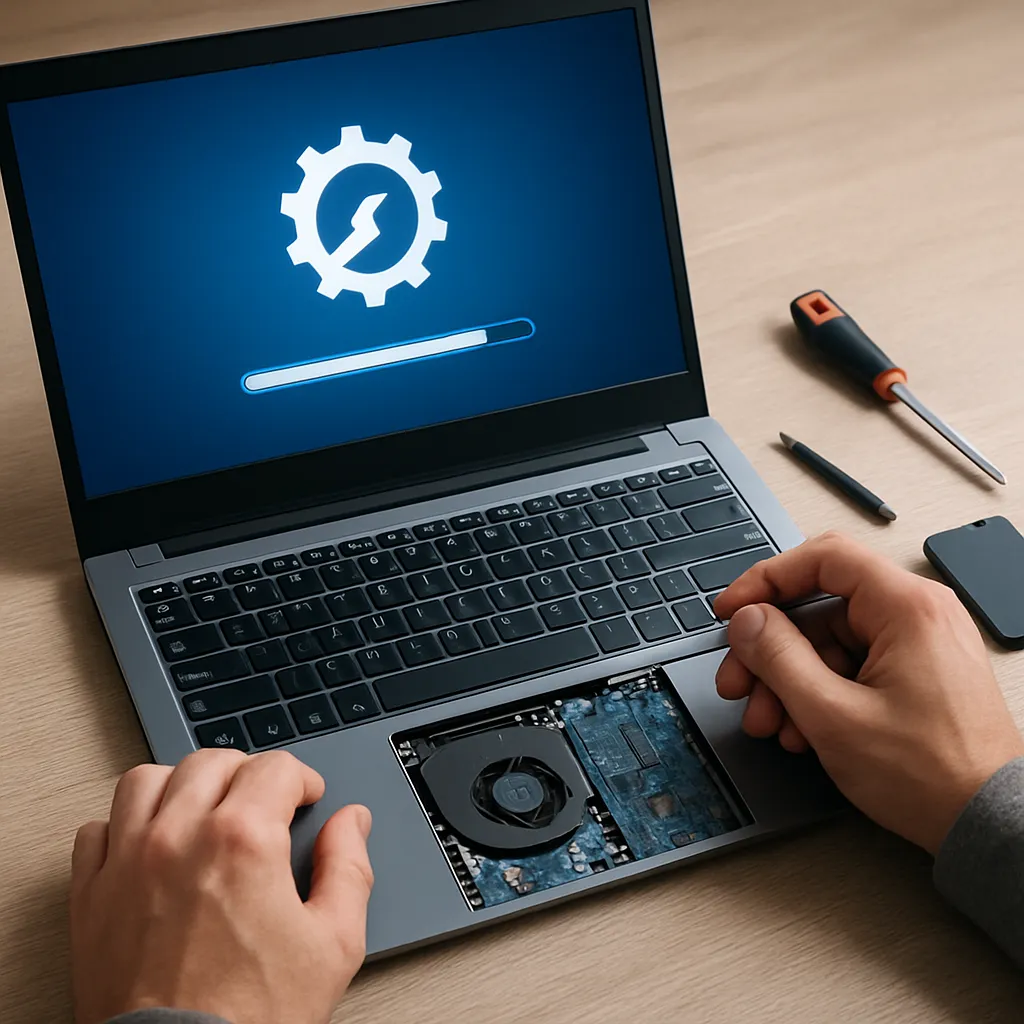
Awaria komputera kojarzy się zwykle z utratą wszystkich danych, reinstalacją systemu i długimi godzinami przywracania ustawień. Tymczasem w wielu przypadkach możliwa jest skuteczna naprawa systemu operacyjnego bez kasowania dokumentów, zdjęć czy programów. Kluczowe jest szybkie rozpoznanie problemu, świadomy dobór narzędzi oraz unikanie działań, które mogą nadpisać pliki na dysku. W tym artykule omówimy praktyczne metody radzenia sobie z błędami systemu Windows i innych systemów, od prostych napraw po zaawansowane techniki odzyskiwania. Dowiesz się, jak przygotować się na awarie, jak reagować, gdy komputer nie uruchamia się prawidłowo, oraz jakie kroki podjąć, aby zachować dane nienaruszone.
Dlaczego system się psuje – najczęstsze przyczyny
Zrozumienie źródła problemu pomaga dobrać właściwą metodę naprawy i uniknąć niepotrzebnego formatowania dysku. Do najczęstszych przyczyn należą:
- Uszkodzone pliki systemowe – wynik nagłego wyłączenia komputera, błędów aktualizacji lub nieprawidłowego zamykania systemu.
- Problemy ze sprzętem – wadliwy dysk, pamięć RAM, przegrzewanie się podzespołów, niestabilny zasilacz.
- Nieudane lub przerwane aktualizacje systemu – aktualizacja zatrzymuje się, po restarcie system nie wstaje lub wpada w pętlę.
- Złośliwe oprogramowanie – wirusy modyfikujące rejestr, pliki rozruchowe lub konfigurację systemu.
- Błędy użytkownika – usunięcie ważnych plików systemowych, nieumiejętne “czyszczenie” rejestru, instalacja konfliktujących sterowników.
Rozpoznanie, czy problem jest programowy, czy sprzętowy, to pierwszy krok do bezpiecznej naprawy bez utraty danych.
Najważniejsza zasada: nie nadpisuj danych
Jeśli chcesz naprawić system bez utraty plików, musisz zrozumieć, jak działa zapis danych na dysk. Pliki są fizycznie przechowywane w sektorach, a system tylko zarządza informacją, gdzie się znajdują. Dopóki sektory z istotnymi danymi nie zostaną nadpisane, szansa na ich odzyskanie jest bardzo wysoka.
Dlatego:
- Unikaj instalowania nowego systemu na tej samej partycji, dopóki nie zabezpieczysz danych.
- Nie uruchamiaj agresywnych programów “czyszczących”, które mogą usuwać pliki tymczasowe i systemowe potrzebne do przywracania.
- Ogranicz kopiowanie dużych plików na dysk systemowy – każde nowe dane to potencjalne nadpisanie starych.
- Jeżeli dysk wydaje niepokojące dźwięki lub system mocno się zawiesza, najpierw zabezpiecz dane, potem próbuj naprawy.
Przygotowanie: kopie zapasowe i punkt przywracania
Najlepsza naprawa to taka, którą możesz cofnąć. Wbudowane narzędzia Windows często pozwalają odtworzyć stan systemu sprzed awarii bez naruszania dokumentów.
Warto mieć:
- Punkt przywracania systemu – Windows pozwala odtworzyć pliki systemowe, sterowniki i ustawienia rejestru z wcześniejszej daty. Dokumenty osobiste zazwyczaj pozostają nienaruszone.
- Kopie zapasowe na zewnętrznym dysku lub w chmurze – pełna kopia systemu (obraz) lub przynajmniej kopia najważniejszych folderów użytkownika.
- Nośnik instalacyjny lub ratunkowy – pendrive/USB z instalatorem systemu lub środowiskiem naprawczym, które można uruchomić niezależnie od uszkodzonego systemu.
Jeżeli czytasz ten tekst profilaktycznie, zanim wydarzy się awaria, wykonaj teraz kopię najważniejszych danych – to najskuteczniejsza ochrona przed niespodziankami.
Podstawowa diagnostyka przed naprawą
Zanim przystąpisz do właściwych działań, sprawdź kluczowe elementy:
- Stan dysku – narzędzia systemowe lub dedykowane programy potrafią odczytać parametry SMART dysku i wykryć wczesne oznaki uszkodzeń.
- Pamięć RAM – błędna pamięć powoduje losowe restarty, błędy “blue screen” i uszkodzenia danych.
- Temperaturę podzespołów – przegrzewanie skutkuje zawieszaniem się systemu, spadkiem wydajności i losowymi błędami.
- Podłączone urządzenia – wadliwe USB, dysk zewnętrzny czy karta rozszerzeń mogą blokować start systemu.
Jeśli sprzęt jest niesprawny, same operacje na systemie nie pomogą, a próby naprawy mogą tylko pogorszyć sytuację.
Tryb awaryjny – szybki sposób na uruchomienie systemu
Tryb awaryjny uruchamia system z minimalną liczbą sterowników i usług. To często wystarcza, by:
- Skopiować ważne pliki na zewnętrzny nośnik.
- Odinstalować wadliwy sterownik lub program powodujący problemy.
- Uruchomić narzędzia do naprawy systemu i skanu antywirusowy.
Jeżeli system startuje tylko w trybie awaryjnym, wykorzystaj tę możliwość w pierwszej kolejności do zabezpieczenia danych, a dopiero potem próbuj głębszych napraw.
Przywracanie systemu bez naruszania plików
Jedną z najbezpieczniejszych metod jest skorzystanie z funkcji przywracania do wcześniejszego punktu. Mechanizm ten działa w taki sposób, że system cofa zmiany wprowadzone w plikach systemowych, sterownikach i rejestrze, a katalogi z dokumentami użytkownika zwykle pozostają bez zmian.
To rozwiązanie sprawdza się w sytuacjach, gdy:
- Po instalacji aktualizacji lub sterownika system przestał działać poprawnie.
- Program do optymalizacji systemu usunął ważne ustawienia.
- Zmiana konfiguracji spowodowała niestabilność systemu.
Jeżeli przywracanie się powiedzie, jest duża szansa, że unikniesz reinstalacji, zachowując wszystkie pliki i większość programów.
Narzędzia wbudowane: naprawa plików systemowych
Gdy problem wynika z uszkodzonych plików systemowych, często pomaga ich automatyczna weryfikacja i naprawa. Systemy operacyjne udostępniają narzędzia, które:
- Sprawdzają integralność plików systemowych i w razie potrzeby zastępują je poprawnymi wersjami.
- Naprawiają pliki konfiguracyjne i błędne wpisy, bez usuwania danych użytkownika.
- Analizują spójność struktury systemu plików na dysku i próbują naprawić błędy logiczne.
Wykorzystanie tych narzędzi jest często mniej inwazyjne niż pełna reinstalacja, dlatego warto zacząć od nich, gdy system jeszcze daje się uruchomić, choćby w trybie ograniczonym.
Naprawa rozruchu systemu
Jedną z najbardziej stresujących sytuacji jest brak możliwości uruchomienia systemu. Często przyczyną są uszkodzone pliki odpowiedzialne za start systemu lub błędna konfiguracja.
W takiej sytuacji pomocne może być:
- Uruchomienie środowiska naprawczego z pendrive’a lub innego nośnika.
- Skorzystanie z opcji automatycznej naprawy rozruchu, dostępnej w narzędziach naprawczych.
- Ręczna odbudowa rekordów rozruchowych i konfiguracji startowej, jeżeli automatyczne metody zawiodą.
Te działania dotyczą głównie elementów startowych systemu i zwykle nie naruszają danych na partycji użytkownika, choć zawsze warto mieć kopię kluczowych plików przed rozpoczęciem operacji.
Instalacja naprawcza – reinstalacja bez formatowania
Jeśli system jest mocno uszkodzony, a poprzednie kroki nie pomogły, warto rozważyć tzw. instalację naprawczą. Polega ona na ponownym zainstalowaniu systemu operacyjnego na istniejącej partycji, bez jej formatowania.
Taka metoda zazwyczaj:
- Zachowuje foldery z dokumentami użytkownika.
- Pozostawia większość programów, choć czasem wymagają one ponownej aktywacji lub naprawy.
- Nadpisuje kluczowe pliki systemowe, eliminując wiele błędów i konfliktów.
Kluczowe jest dokładne przestrzeganie etapów instalatora i upewnienie się, że nie wybierasz opcji pełnego usunięcia partycji. Warto też przed rozpoczęciem skopiować najcenniejsze dane na inny dysk dla pełnego bezpieczeństwa.
Awaria dysku a naprawa systemu
Gdy źródłem problemów jest fizyczne uszkodzenie dysku, naprawa systemu przestaje być najważniejsza – priorytetem staje się uratowanie danych. Objawy uszkodzonego dysku to:
- Nietypowe dźwięki: stukanie, piszczenie, zgrzytanie.
- Skrajnie wolne działanie systemu, zawieszanie się przy prostych operacjach.
- Częste pojawianie się błędów odczytu/zapisu.
W takich przypadkach dalsze próby instalacji, naprawy czy kopiowania dużej ilości plików mogą doprowadzić do całkowitej utraty danych. Często najlepszym rozwiązaniem jest jak najszybsze wykonanie obrazu dysku lub skorzystanie z pomocy profesjonalnego serwisu, który dysponuje sprzętem do pracy z uszkodzonymi nośnikami.
Odzyskiwanie danych po nieudanej naprawie
Zdarza się, że ktoś zbyt pochopnie formatuje partycję lub instaluje system od nowa, tracąc dostęp do plików. Nawet wtedy nie zawsze wszystko jest stracone.
Odzyskiwanie danych jest możliwe, jeżeli:
- Nowa instalacja nie nadpisała całej przestrzeni dysku.
- Nie wykonywano intensywnych operacji zapisu po awarii.
- Dysk nie ma poważnych uszkodzeń mechanicznych.
W takich przypadkach specjalistyczne narzędzia potrafią odzyskać wiele plików, choć czasem bez oryginalnej struktury folderów lub nazw. Im mniej operacji wykonywano po awarii, tym większa szansa na powodzenie.
Jak zabezpieczyć system na przyszłość
Po udanej naprawie warto wyciągnąć wnioski i przygotować się lepiej na kolejne potencjalne awarie. Dobrą praktyką jest:
- Regularne tworzenie kopii zapasowych ważnych folderów na innym nośniku.
- Wykonanie obrazu całego systemu po skonfigurowaniu go tak, jak lubisz.
- Aktualizowanie systemu i sterowników, ale z rozwagą, najlepiej po upewnieniu się, że aktualizacja jest stabilna.
- Stosowanie sprawdzonego oprogramowania ochronnego przed złośliwym oprogramowaniem.
- Dbanie o stabilne zasilanie, stosowanie listwy antyprzepięciowej lub zasilacza awaryjnego.
Dzięki temu ewentualna przyszła naprawa będzie prostsza, szybsza i niemal bezbolesna, a ryzyko utraty cennych danych znacząco się zmniejszy.
Podsumowanie
Naprawa systemu operacyjnego bez utraty plików jest możliwa w wielu sytuacjach, o ile działa się przemyślanie i unika pochopnego formatowania dysku. Kluczem jest rozpoznanie przyczyny problemu, wykorzystanie dostępnych narzędzi do naprawy plików systemowych, rozruchu i konfiguracji, a w razie potrzeby przeprowadzenie instalacji naprawczej zamiast pełnej reinstalacji. Równie istotne jest zabezpieczenie danych przed rozpoczęciem jakichkolwiek działań, szczególnie gdy podejrzewasz uszkodzenia sprzętowe. Właściwe przygotowanie, kopie zapasowe oraz ostrożne podejście do każdej awarii sprawiają, że nawet poważne problemy z systemem nie muszą oznaczać utraty najcenniejszych informacji.